
はじめに
「Google Oneの容量、見直そうかな…」
そう思ってプラン変更画面を開いた瞬間、私は固まりました。
👉 同じプランが何個も表示されている。
「え?バグ?詐欺?それとも私の理解力が足りない?」
クラウドストレージ初心者あるあるの“迷子事件”が始まったのです…。

えっ…同じプランがいっぱいあるんだけど!?どれ押せばいいの〜💦
Google Oneの料金が値上げしていた😱
きっかけは、Google Oneの更新通知。
- 昨年:2TBプラン → 約10,400円(Gmail経由)
- 今回:同じ2TB → 約14,500円に値上げ
「そんなに使ってたっけ?」と思い、容量を確認すると…
👉 使用量は72GB。
明らかに2TBはオーバースペックです😓
そこで、コスパを考えて200GBプランに変更することにしました。
Google Oneの料金が値上げしていた😱
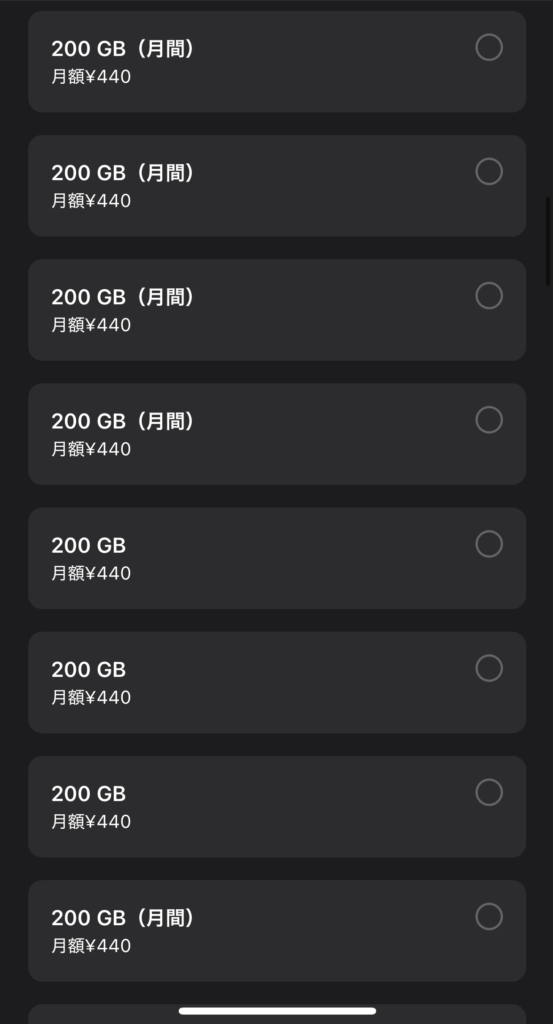
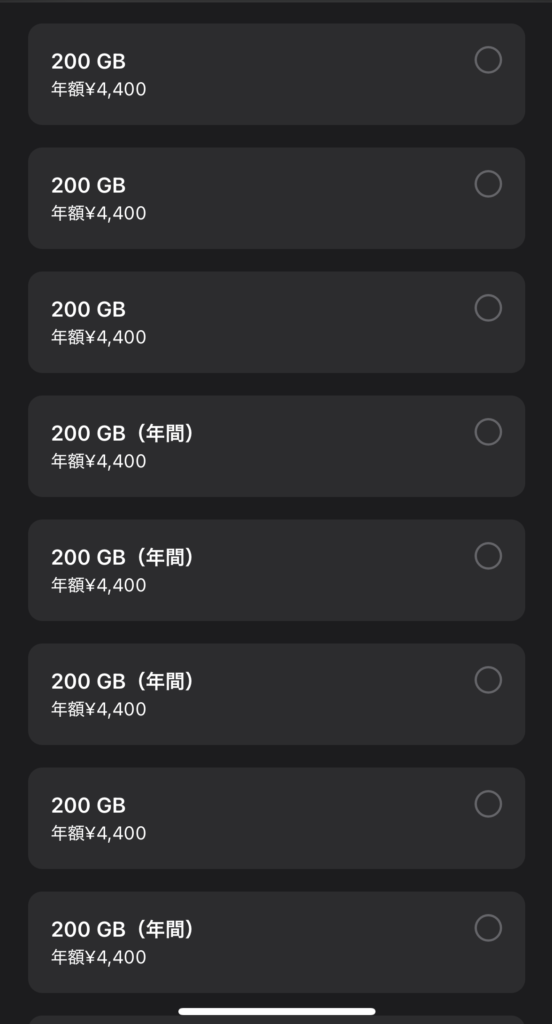
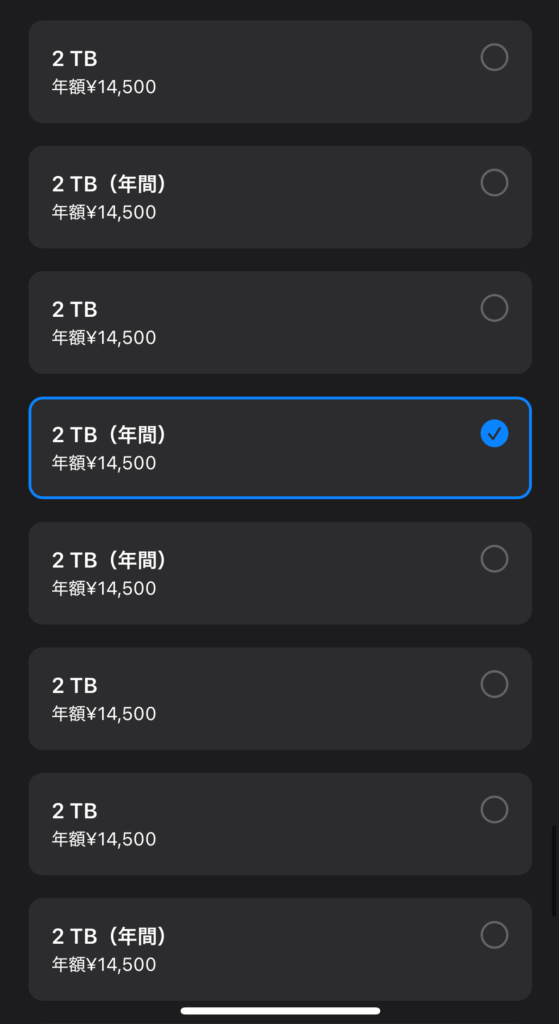
プラン変更画面を開くと、こんな状態でした。
- 同じ容量プランが複数表示される
- 見た目は全部同じ
- どれを選ぶのが正解か分からない
正直な感想はこれ👇
- 「バグ?」
- 「詐欺?」
- 「変更できるもんならしてみろという罠?」
UIとしては、かなり不親切です😅
原因を推測してみた(たぶんこれ)
冷静に考えてみると、原因はおそらくこれ。
✅ 契約経路が複数存在している
(例:Gmail経由・Google One経由・Google Play経由など)
そのため、
- 現在の契約プラン
- 変更可能なプラン
- 契約元の違い
が混ざって表示され、
結果的に「同じプランが複数並んでいるように見える」状態になっていると推測。
つまり…
👉 プランが重複しているのではなく、表示仕様の問題。
実際にやったこと(超リアル🤣)
完全に理解できたわけではないので…
- 一番それっぽい200GBプランを選択
- 詳細画面を確認
- 問題なさそうなので決定
- 月払いと年払いが選べたので、年払いを選択(少しお得)
結果:
👉 無事に200GBプランへ変更完了✨
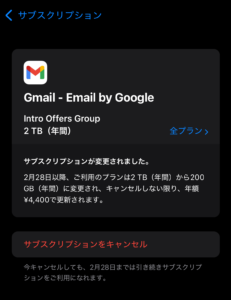
Google One容量変更で注意すべきポイント
今回の経験から分かったことをまとめます。
✅1. 表示されるプランは必ずしも「別物」ではない
→ 契約経路の違いで重複して見えるだけの場合がある。
✅2. 詳細画面を必ず確認する
→ 容量・料金・支払い方法をチェック。
✅3. いきなり大容量プランにしなくてOK
→ 実際の使用量を見て決めるのが正解。
クラウドストレージは「増やす」より「見直す」方が難しい
正直な感想はこれです。
- 容量を増やすのは簡単
- 減らすのはなぜか難しい
- UIが分かりにくい
つまり、
👉 クラウドストレージは一生迷子になりがち🤣

結局“それっぽいの”を押して解決って…ITって意外と根性論なのね🍰
まとめ:Google Oneのプラン変更は怖くない(けど分かりにくい)
| 項目 | 内容 |
| 変更のきっかけ | Google Oneの値上げ |
| 使用容量 | 72GB |
| 変更後プラン | 200GB(年払い) |
| 混乱ポイント | 同じプランが複数表示 |
| 原因 | 契約経路の違いによる表示仕様 |
| 結論 | 詳細確認すれば問題なし |
クラウド容量を減らすなら、外付けSSDに写真を保存するのもおすすめです
外付けSSD
クラウド容量を減らしたい人には、外付けSSDが一番使いやすい選択肢です。
動作が速く、写真や動画をまとめて保存でき、月額料金もかかりません。
USBメモリ
USBメモリは、データの持ち運びや簡単なバックアップに便利です。
価格が安く、初心者でも気軽に使えるのが魅力です。
NAS(少し上級者向け)
NASは、自宅にクラウドのような保存環境を作れる仕組みです。
複数の端末でデータを共有したい人や、大容量データを管理したい人に向いています。

ましゃこはGoogle Oneを200GBにダウングレードして、
持ち歩く必要のないデータは外付けSSDに保存することにしたの〜🍰
「で、結局どれが正解なの?」
という人のために、別記事で保存方法を徹底比較しました👇