
iPhoneのストレージがいっぱいになって、
写真やアプリを整理してもなかなか空き容量が増えない……
原因を調べてみると、なんと**「システムデータ」が約70GB**もありました。
使っているのは128GBのiPhone 15。
ストレージの半分以上をシステムデータが占めている状態です。
ネットで調べると「バックアップを取って初期化・復元すると減る」という情報が出てきます。
でも、実際に初期化した人の体験談を探してみると、意外と見つからないんですよね。
- 本当にシステムデータは減るの?
- 写真やアプリのデータは元に戻る?
- LINEのトーク履歴は消えない?
- 復元にはどれくらい時間がかかる?
- 初期化後に設定し直すものはある?
気になることが山ほどあります。

こわくてずっと放置してたら、アプリや写真・動画を消しても消しても
常に「ストレージがいっぱいです」と表示が出るように……
そこで意を結し、Macにバックアップを作成し、iPhone 15を初期化・復元してみました。
途中でトラブルもありましたが、結果からいうと、システムデータは約70GBから6.7GBまで減少!
LINEのトークや写真、ポイ活アプリのデータも確認できました。
今回は、その一部始終を記録しておきます。
※この記事は2026年11月20日に行った作業の体験談です。
初期化・復元の結果は端末や環境によって異なります。
実行する場合は、必ず事前にバックアップを作成してください。
初期化前のシステムデータは約70GB
私が使っているiPhone 15は128GBモデル。
以前からストレージの空き容量が少なく、不要なデータを整理しても、なかなか改善しませんでした。
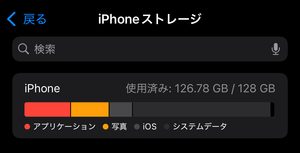
「設定」→「一般」→「iPhoneストレージ」を確認すると、システムデータが約71.27GB。

128GBのうち約55%を占めている計算です。
システムデータにはキャッシュやログ、一時ファイルなどが含まれますが、ユーザーが中身を直接確認して削除できるものではありません。
そこで、バックアップを作成してからiPhoneを初期化し、データを復元する方法を試すことにしました。
Macの外付けHDDにバックアップを作成
今回使用した環境はこちらです。
| 項目 | 使用環境 |
|---|---|
| iPhone | iPhone 15・128GB |
| 初期化前のOS | iOS 18.7.8 |
| パソコン | Mac mini(M4) |
| バックアップ先 | 外付けHDD |
| バックアップ方法 | Finder・暗号化ローカルバックアップ |
Mac本体のストレージを圧迫したくなかったので、バックアップ先には外付けHDDを使用しました。
通常、Finderで作成するiPhoneのバックアップはMac内の所定の場所に保存されます。
今回は、その保存先を外付けHDDへ変更しています。
バックアップ先の設定でトラブル発生!
実は、ここでいきなり問題が発生しました。
以前設定したバックアップの保存先が正しく参照されておらず、Finderでバックアップが壊れているというエラーが表示されたのです。
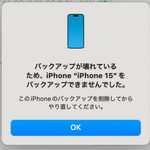
調べてみると、Macのバックアップ保存先を外付けHDDへつなぐ「シンボリックリンク」が、存在しないフォルダを指していました。
Mac miniの容量も結構いっぱいなので、数日前にバックアップの保存先を外付けHDDに変更したんです…誤った階層にリンク先を作成してしまっていたようです。
Terminalでリンク先を確認し、正しい場所へ設定し直したところ、無事バックアップを作成できるようになりました。
※シンボリックリンクの設定は、保存先の構成によって異なります。
誤った操作でバックアップを見失う可能性があるため、既存フォルダの削除や移動には注意が必要です。
暗号化バックアップのパスワードも確認
今回は「ローカルのバックアップを暗号化」を有効にしてバックアップを作成しました。
暗号化バックアップでは、ヘルスケアなど、通常のバックアップでは保存されない一部のデータも対象になります。
ただし、復元時には暗号化パスワードが必要です。
私の場合、パスワードを確認するためにMacの「キーチェーンアクセス」を開き、「iOS Backup」という項目を探しました。
Macのログインパスワードでキーチェーンのロックを解除し、バックアップ用パスワードを確認できました。
ところが、いざ復元するときにはパスワードが自動入力されていました。
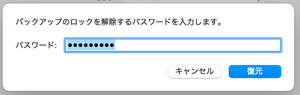
あの苦労は何だったのか……(笑)。
とはいえ、パスワードがわからなくなると復元できない場合があるので、事前に確認しておいてよかったと思います。
いよいよiPhoneを初期化
バックアップが完了したので、iPhone本体から初期化を実行しました。
操作したのは、
「設定」→「一般」→「転送またはiPhoneをリセット」→「すべてのコンテンツと設定を消去」
です。
今回は、iOSを新しいバージョンに変更せず、いったん現在のOSのまま初期化・復元することにしました。
初期化を始めると、途中で「データをiCloudにアップロード中」という画面が表示されました。
ところが、「残り約1分」と表示されたまま、なかなか進みません。
本当に大丈夫なのかと心配になりましたが、その後処理が進み、iPhoneに「こんにちは」の画面が表示されました。

初期化は完了したようです。
さっきまであれほど心配させておいて、何事もなかったように「こんにちは」。
なかなか陽気なiPhoneです(笑)。
Finderからバックアップを復元
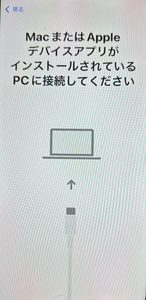
初期化したiPhoneをMacにつなぎ、Finderでバックアップから復元します。
Finderには「新しいiPhoneへようこそ」という画面が表示されました。
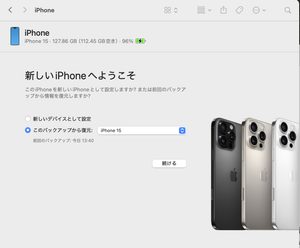
「このバックアップから復元」を選び、初期化前に作成したiPhone 15のバックアップを指定します。
今回は2026年11月20日13時40分のバックアップを使用しました。
暗号化パスワードの確認を済ませ、復元を開始。
ここからが長かった……。
復元開始から約50分、まだ終わらない
今回のバックアップは約29GB。
復元を始めて50分ほど経っても、まだ処理が続いていました。
外付けHDDの読み込み速度や接続環境などによって所要時間は変わるため、ほかの環境でも同じ時間がかかるとは限りません。
しばらく待っていると、さらに心配な出来事が起こりました。
16時04分、突然Macとの接続が切れた!
復元の終盤、突然FinderからiPhoneが消えました。
iPhoneの画面も真っ黒😨
タップしても何も起こりません😨
一瞬Appleのリンゴマークが表示されたような気もしましたが、その後は反応がなく、さすがに焦りました。
ただ、復元中にはiPhoneが自動的に再起動することがあります。
すぐにケーブルを抜いたり強制再起動したりせず、少し様子を見ることにしました。
「上にスワイプしてアップグレード」と表示
しばらくしてサイドボタン(電源ボタン)を押すと、白い画面に、
「上にスワイプしてアップグレード」
という文字が表示されました。

指示どおりにスワイプすると、パスコードの入力を求められ、何やら処理が始まります。
そして再び「こんにちは」。
さらに進むと「ようこそiPhoneへ」。

何度も歓迎してくれるのはありがたいのですが、こちらはデータが無事なのか気が気ではありません(笑)。
※今回の表示は復元後の設定処理で出たものです。
「アップグレード」という言葉が表示されても、必ずしもiOSのメジャーバージョンが更新されたことを意味するわけではありません。
復元成功!システムデータは6.7GBに
ようやくホーム画面が表示されました。
さっそく「設定」→「一般」→「iPhoneストレージ」を確認してみます。
すると……。
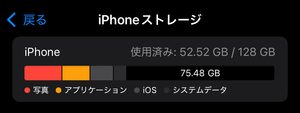

システムデータが6.7GBになっていました!
| 項目 | 初期化前 | 復元直後 |
|---|---|---|
| システムデータ | 約70GB | 6.7GB |
| 使用済み容量 | ほぼ満杯 | 52.52GB |
| 空き容量 | わずか | 75.48GB |
システムデータは約63GB減少。
初期化前と比べると、約90%の削減です。
これは予想以上の結果でした。
ただし、復元直後の容量は最終的な数字とは限りません。
アプリのデータ処理やキャッシュの再生成などによって、時間が経つと変化する場合があります。
LINEのトークや写真は消えなかった?
初期化で特に心配だったのが、アプリのデータです。
まずLINEを開いてみると、トーク履歴も写真も元の状態で確認できました。
これはひと安心!
ただし、今回復元できたからといって、すべての環境でLINEのデータが必ず戻るわけではありません。
LINEには独自のバックアップ・引き継ぎ機能もあるため、初期化前にはそちらも確認しておくことをおすすめします。
ポイ活アプリはどうなった?
普段使っているポイ活アプリも確認しました。
トリマは再ログインが必要でしたが、保有マイルはそのまま残っていました。
ただし、歩数の取得方法が独自計測に戻っていたので、ヘルスケア連動へ設定し直しました。
すると、歩数も正しいデータに戻りました。
ほかのポイ活アプリは、確認した範囲では元の状態を維持していました。
アプリのデータが戻っていても、連携設定などは初期状態に戻る場合があるようです。
Apple Payと「探す」は再設定が必要
一方、Apple Payと「iPhoneを探す」は再設定・確認が必要でした。
Apple Payのカードは、必要に応じてWalletから再追加します。
「iPhoneを探す」は、「設定」→ Apple Account →「探す」から有効になっているか確認できます。
初期化・復元後は、アプリが開けるかどうかだけでなく、こうした設定も確認しておきたいところです。
その後、iOS 27.2.1へアップデート
初期化・復元が無事に終わったので、続けてiOS 27.2.1へアップデートしました。
今回の検証では、先にiOS 18.7.8のまま初期化・復元したことで、OSの大型更新とは分けて結果を確認できました。
アップデート後にシステムデータを確認すると、9.34GBになっていました。
| 測定時点 | システムデータ |
|---|---|
| 初期化前(iOS 18.7.8) | 約70GB |
| 初期化・復元直後 | 6.7GB |
| iOS 27.2.1更新直後 | 9.34GB |
復元直後からは2.64GB増えましたが、初期化前と比べると約60.7GB少ない状態です。
iOSの更新後にはキャッシュや一時ファイルなどが変化することがあるため、今後も数値を観察してみようと思います。
※アップデート直後の測定結果であり、長期的にこの容量を維持できるかは未確認です。
初期化・復元してわかったこと
今回の作業で感じたのは、単に「初期化すればシステムデータが減る」という話ではないということです。
バックアップの作成、暗号化パスワードの管理、復元中の再起動、アプリのデータ確認など、実際にやってみると気になる場面がいくつもありました。
今回のiPhone 15では、
- システムデータが約70GBから6.7GBに減った
- LINEのトーク履歴や写真が戻った
- トリマの保有マイルも保持されていた
- 一部アプリの連携設定はやり直しが必要だった
- Apple Payや「探す」の設定確認が必要だった
- iOS更新後、システムデータは9.34GBになった
という結果になりました。
初期化・復元は、バックアップが確実に作成できていることを確認してから行うことが大切です。
データの復元を保証するものではないため、特に大切な写真や動画は、別の場所にも保存しておくと安心です。
まとめ:システムデータ約70GB問題は改善!
今回、iPhone 15のシステムデータ約70GB問題は、バックアップからの初期化・復元によって大幅に改善しました。
復元途中でMacとの接続が切れたときには本当に焦りましたが、最終的にはホーム画面まで戻り、必要なデータも確認できました。
初期化する前は「データが消えたらどうしよう」と不安でしたが、やってみて初めてわかったことも多かったです。
そして実は、もう1台使っているiPhone 11にも、システムデータが57.12GBあります。
こちらも初期化・復元を試す予定なので、同じように改善するのか比較してみたいと思います。
果たして、2台目も無事に復活するのでしょうか……?
【追記:11月21日】翌日のシステムデータは少し増加
初期化・復元した翌日の15時ごろ、システムデータを確認してみました。

- 9.34GB → 10.92GB
前日の夜より1〜2GBほど増えています。
復元やOSのアップデート後は、バックグラウンドでの処理やキャッシュの生成などによって、システムデータが変動することがあるようです。
とはいえ、初期化前は約70GBもありました。
翌日になって多少増えても、初期化前と比較すれば大幅に減った状態を維持しています。

今後も時間の経過とともに増え続けるのか、
ある程度の容量で落ち着くのか、様子を見たいと思います。