
ましゃこ
パスワードを連続で間違えてログインできなくなっちゃった
パスワードを連続で間違えてしまい、
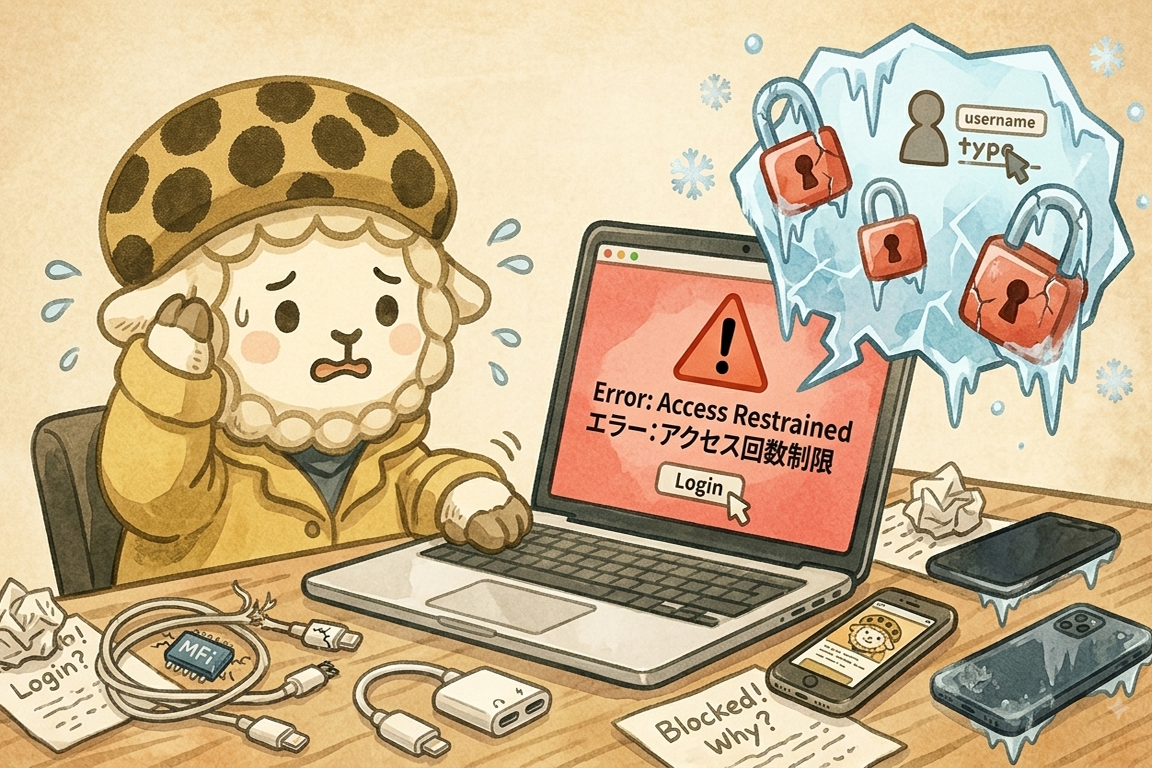
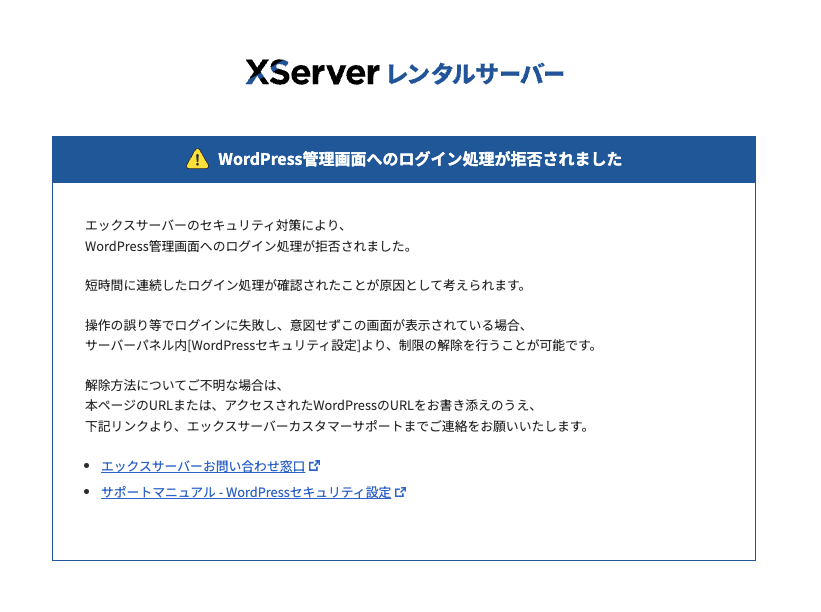
突然画面に表示される「アクセス回数制限」の赤い警告メッセージ……!
「ブログが壊れた!?」「乗っ取られた!?」と一瞬パニックになりますよね💦
ですが、安心してください!
この現象は、エックスサーバーのセキュリティ機能が「不正ログインかもしれない」
と判断して一時的にブロック(ロックアウト)してくれているだけです。
今回は、
エックスサーバーの管理画面(サーバーパネル)から、
このアクセス回数制限を一時的に解除して、無事にWordPressへログイン・復旧する手順
を写真付きで分かりやすく解説します!
旧デザイン・新デザイン両方のサーバーパネルに対応していますので、
ご自身の画面に合わせて試してみてくださいね😊
旧デザインのサーバーパネルの場合
1. エックスサーバーの「サーバーパネル」にログイン
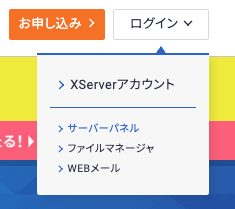
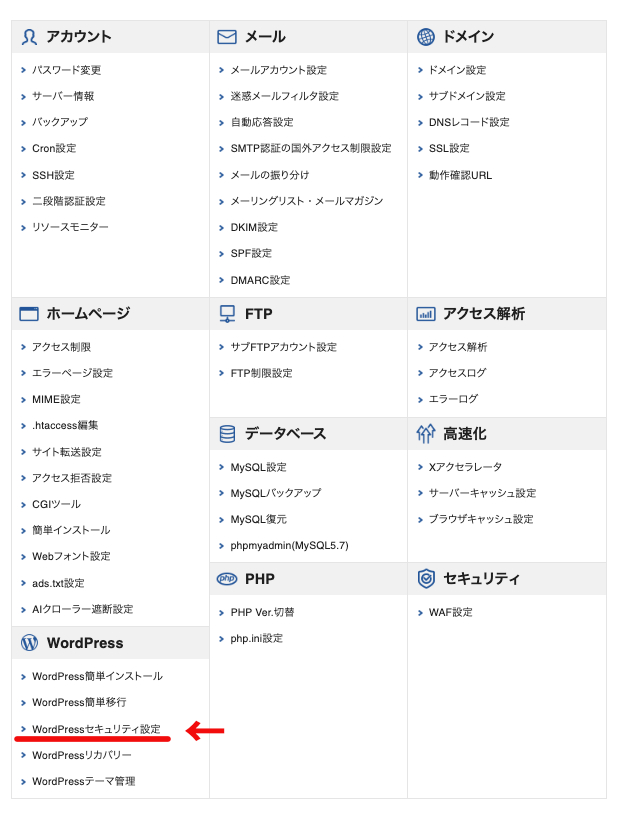
2. 「WordPressセキュリティ設定」 を選択
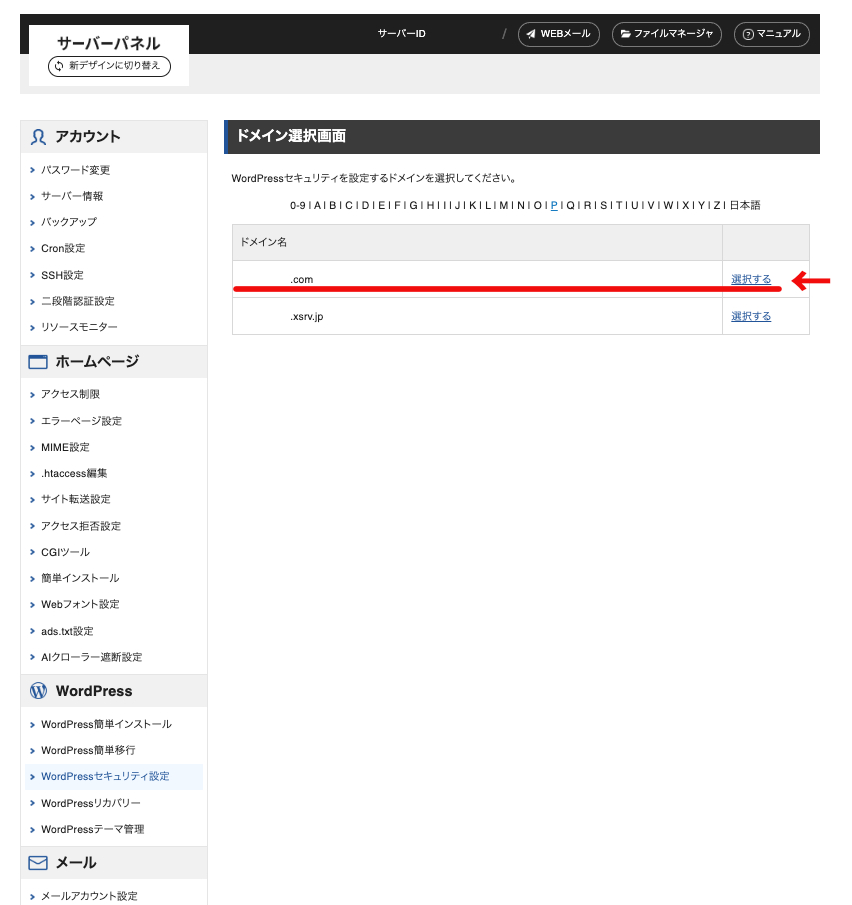
3. ドメインを選択
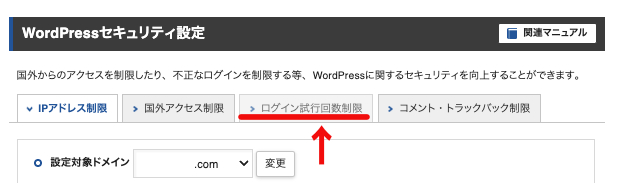
4. 「ログイン試行回数制限」を選択
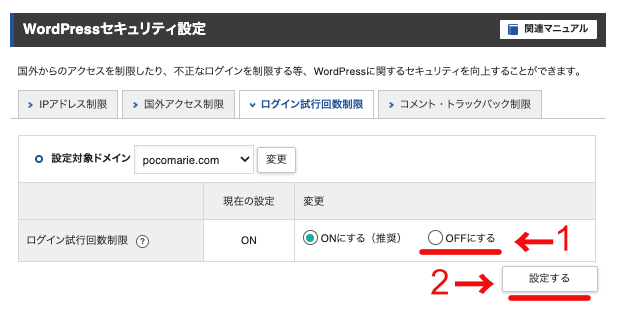
5. 「 OFF(無効)」 に変更→設定
6. WordPressに無事ログインする
7. 【重要】ログインできたら「 ON(有効)」に戻す!(セキュリティのため)
新デザインのサーバーパネルの場合
1. エックスサーバーの「サーバーパネル」にログイン
2. 全メニュー表示を選択
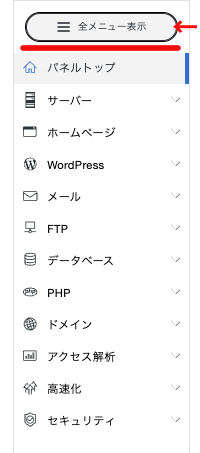
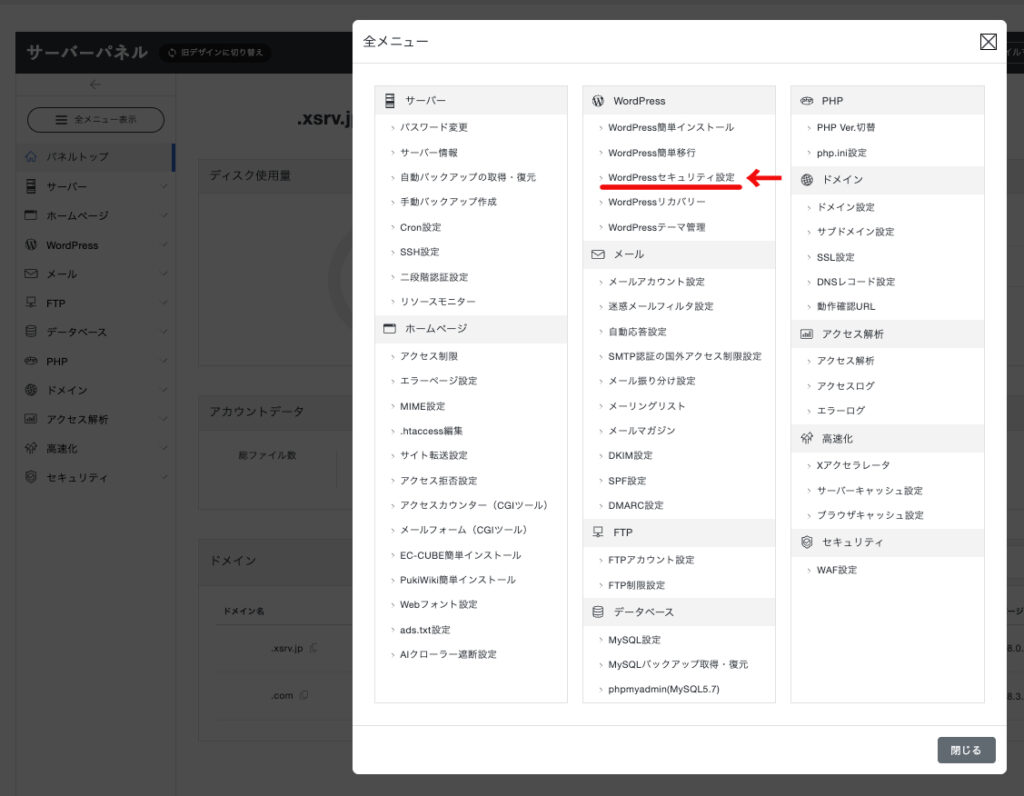
3. 「WordPressセキュリティ設定」 を選択
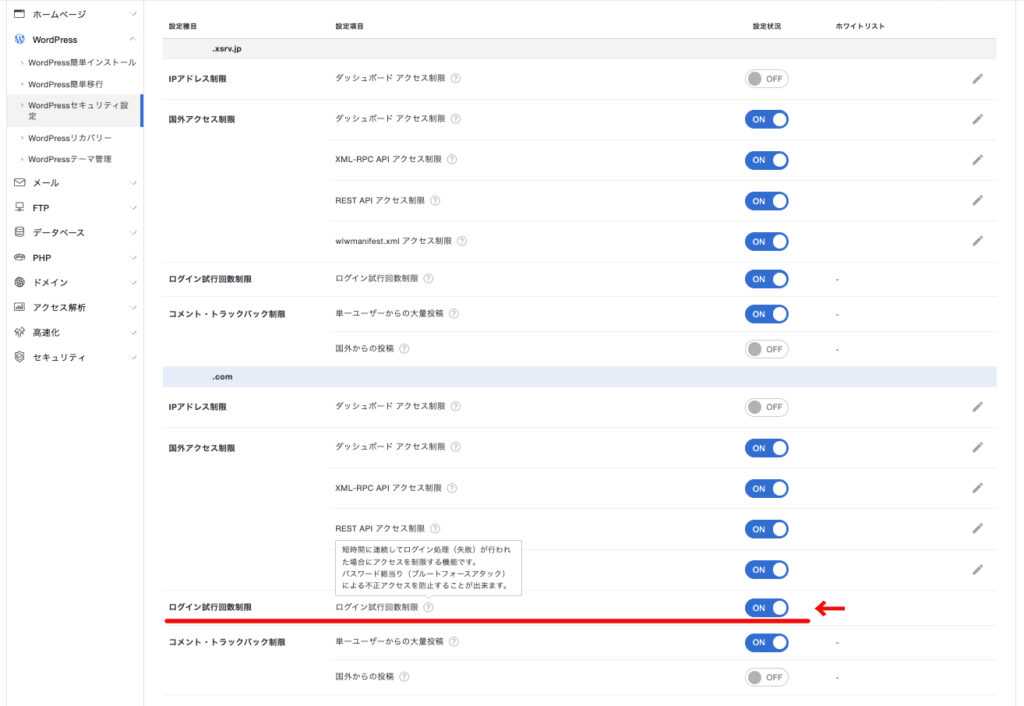
4. 「 OFF(無効)」 に変更
5. WordPressに無事ログインする
6. 【重要】ログインできたら「 ON(有効)」に戻す!(セキュリティのため)
まとめ:無事にログインできたら必ず設定を戻そう!
エックスサーバーの「アクセス回数制限」を一時的に無効化することで、
無事にWordPressへログインできたでしょうか?
最後にひとつだけ、とても重要な注意点があります!
無事にログインが完了したら、
必ずサーバーパネルに戻って「ログイン試行回数制限」を「 ON(有効)」に戻しておきましょう。
OFFのまま放置してしまうと、悪意のある第三者から
パスワードを総当たりで攻撃(ブルートフォースアタック)されるリスクが高まってしまいます。
「鍵を開けて中に入ったら、
ちゃんと鍵を閉める」というイメージで、セキュリティの再設定まで忘れずに行ってくださいね!

ましゃこ
ログインできたら安全のために設定を『ON(有効)』に戻しておこうね🍰